Google Gemini
Googleの提供する生成AI「Gemini」を使うには、
の2つの方法があります。有料の場合にはGmail、Google Documentなどからも使えます。
Webアプリ Gemini
Geminiにアクセスします。
「ログイン」ボタンをクリックします。

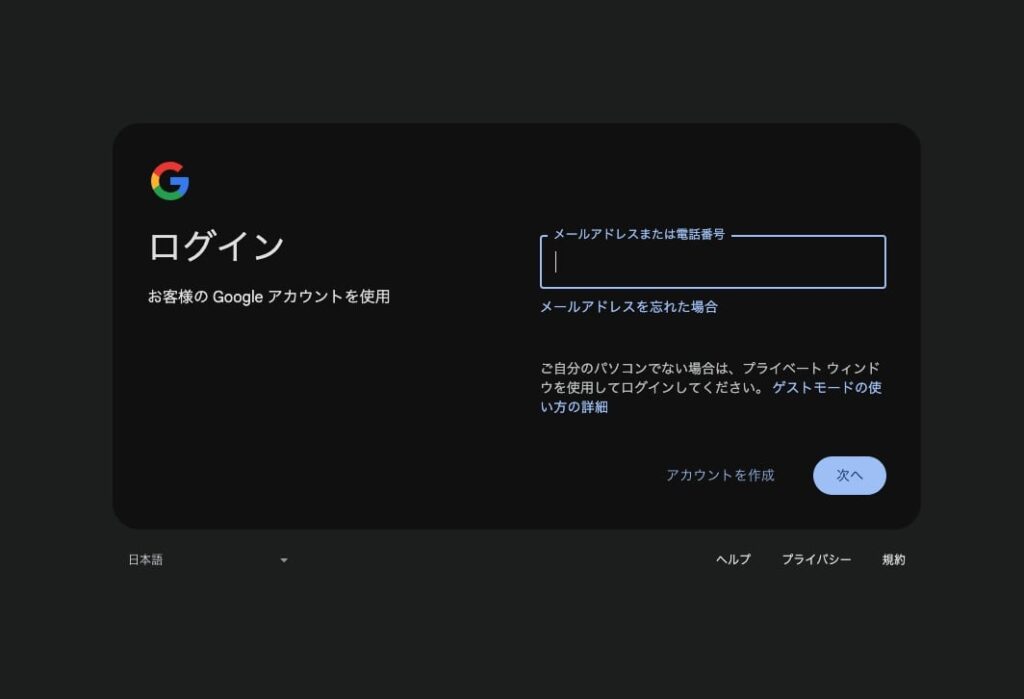
Googleアカウントのメールアドレスを入力します。
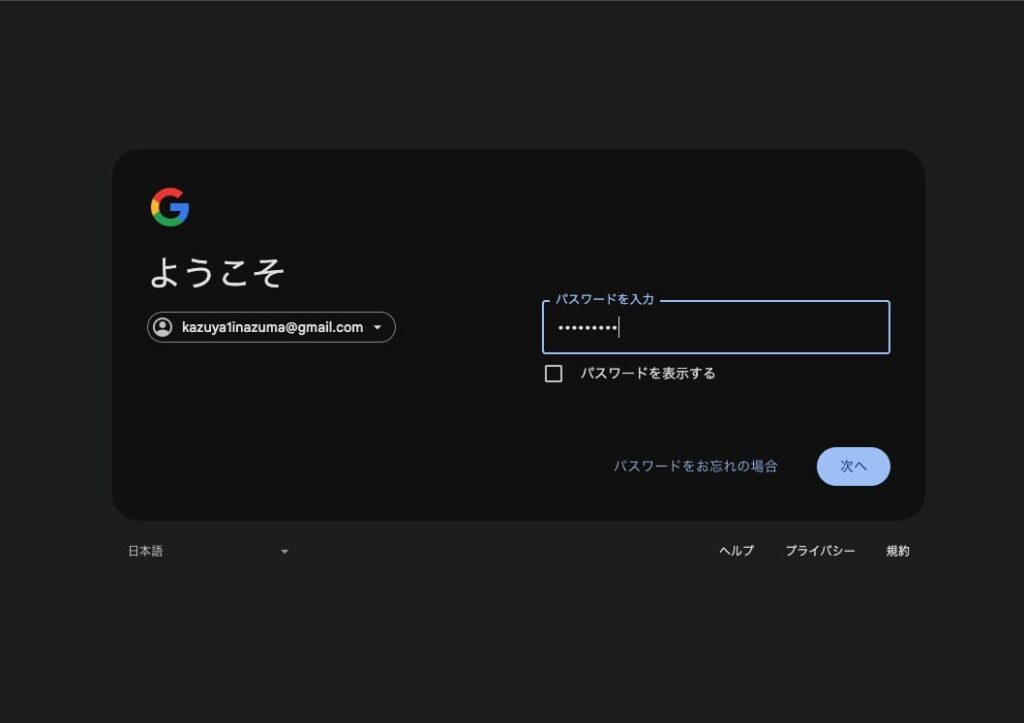
Googleアカウントのパスワードを入力します。
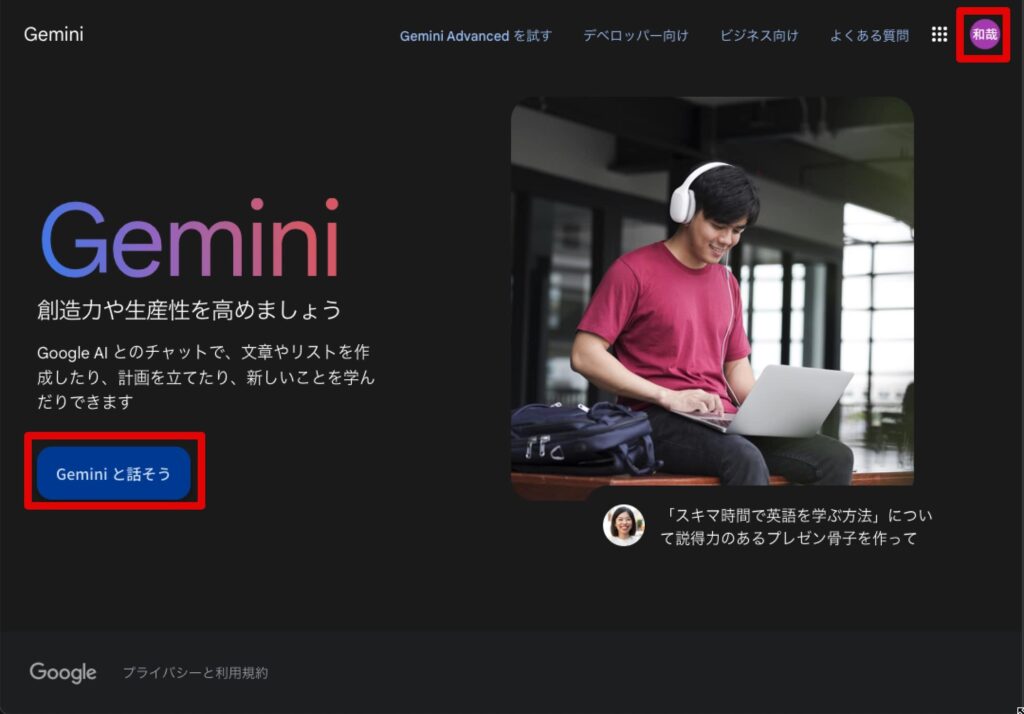
ログインが完了しました。
「Geminiと話そう」ボタンをクリックします。
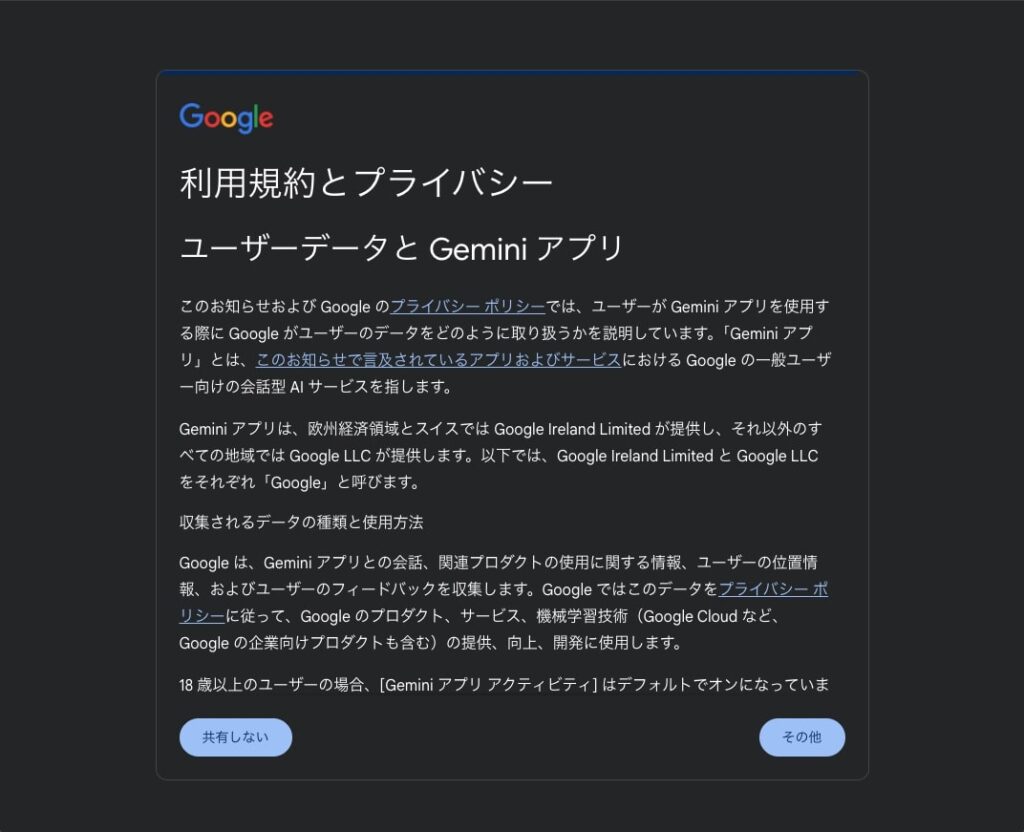
利用規約が表示されます。
下までスクロールします。
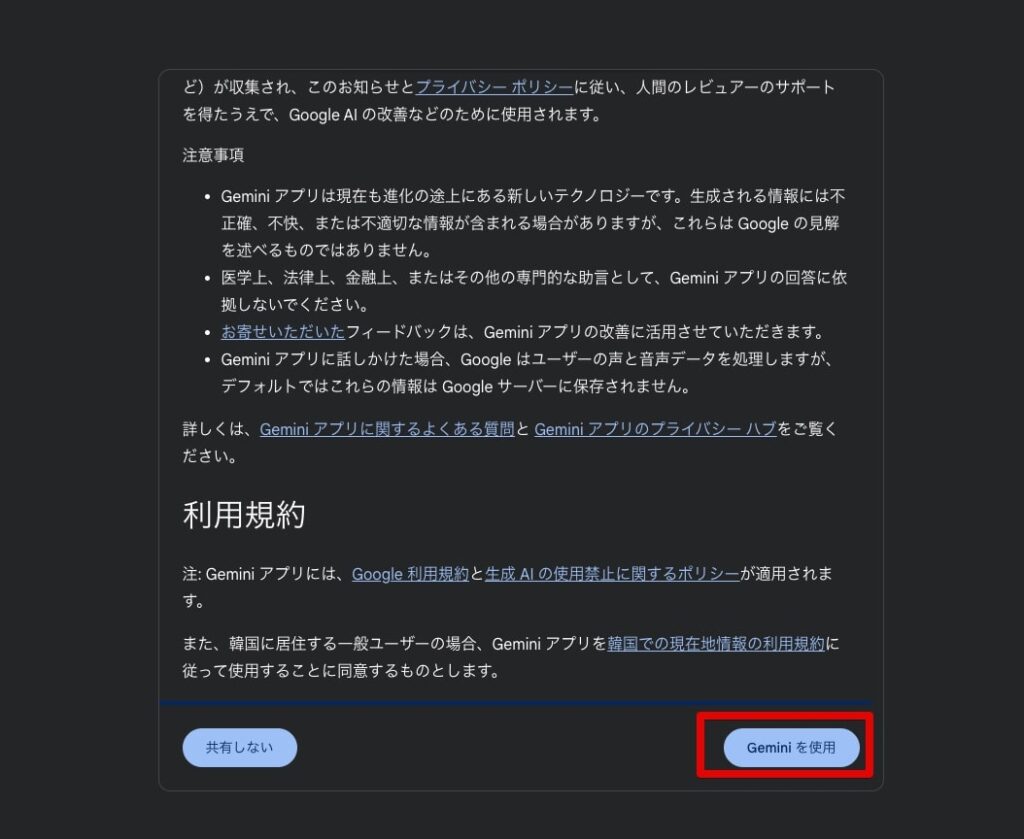
下までスクロールすると「Geminiを使用」ボタンが表示されますのでクリックします。
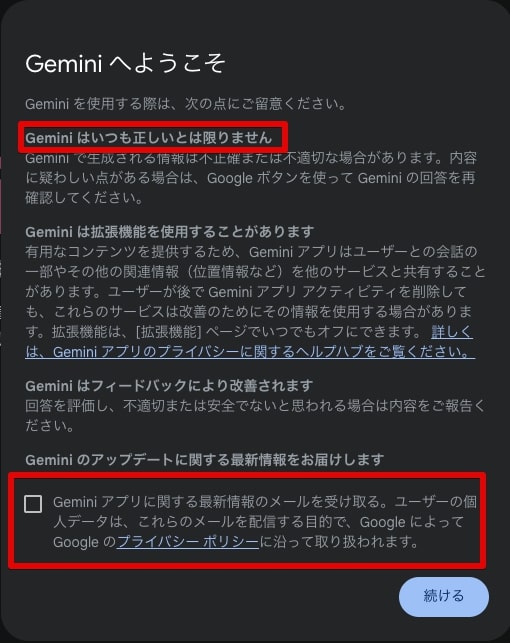
ポップアップが表示します。
「Geminiはいつも正しいとは限りません。」を確認します。
最新情報をメールで受け取る場合には、チェックボックスをONにします。メールが不要の場合にはOFFにしてください。
「続ける」ボタンをクリックします。
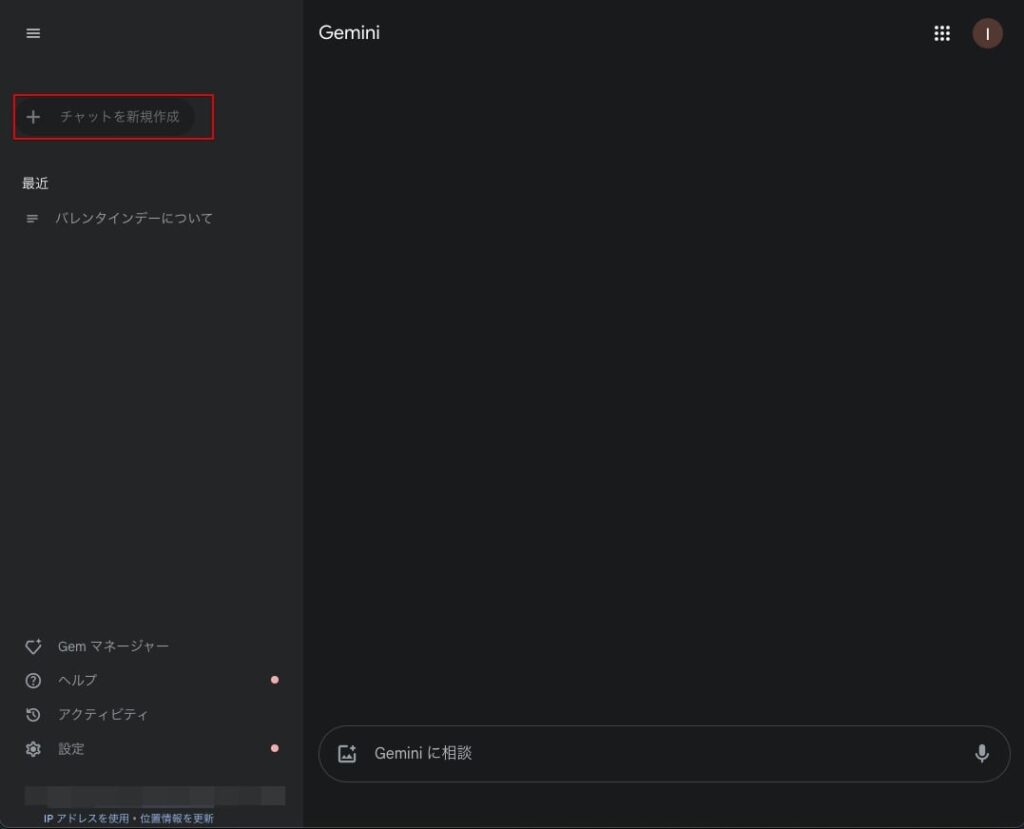
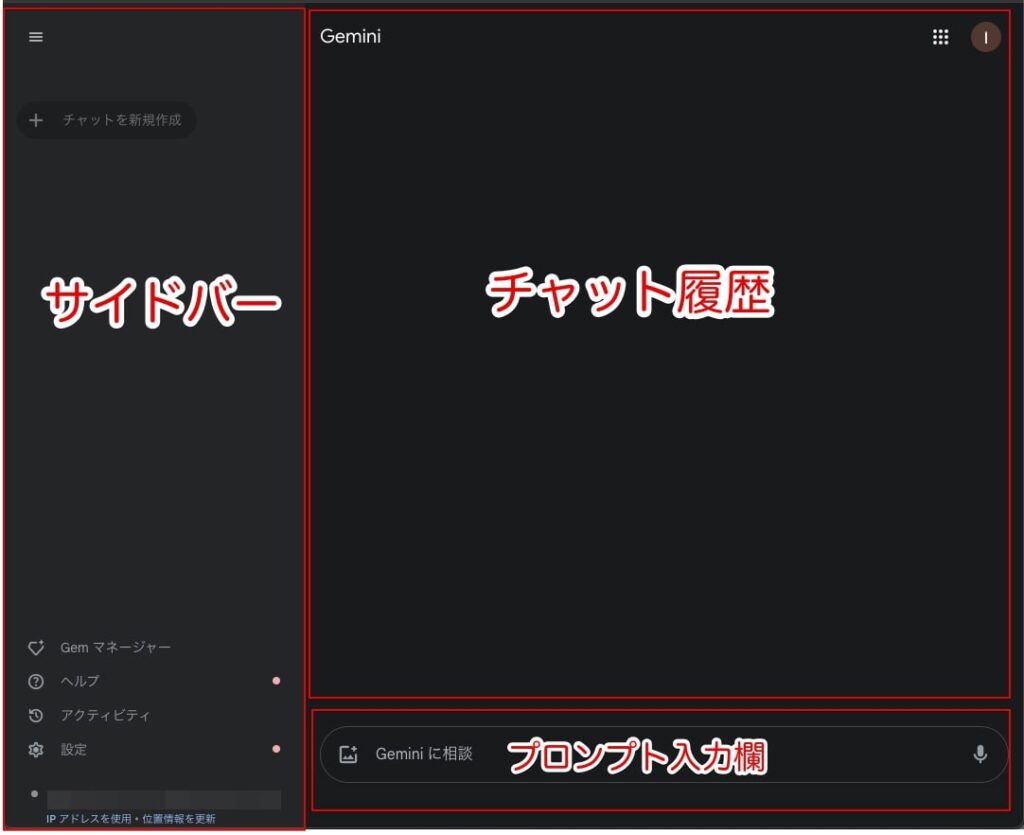
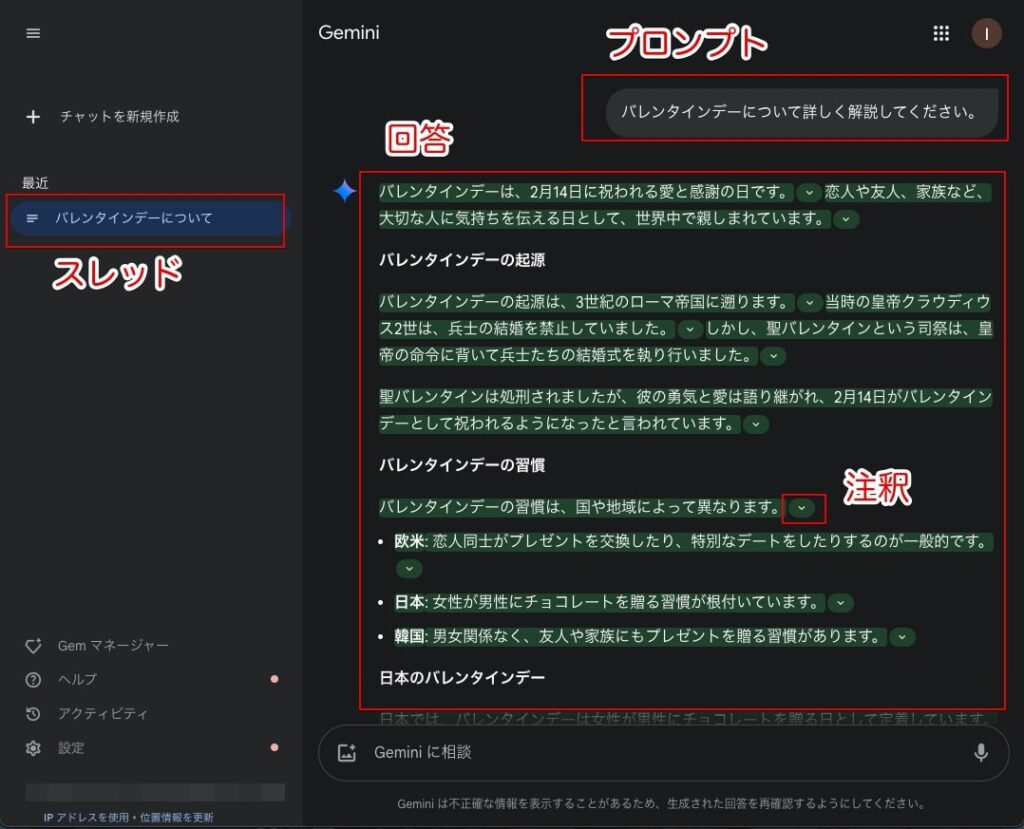
Geminiの作業ウインドウになります。作業ウインドウは、
- サイドバー(チャットのスレッドが表示されます。)
- チャット履歴(プロンプトと回答が表示されます。)
- プロンプト入力欄(プロンプトを入力)
の3つのパートから構成されます。
プロンプト欄に入力し「送信」ボタンをクリックします。
今回は、「バレンタインデーについて詳しく解説してください。」と入力しました。
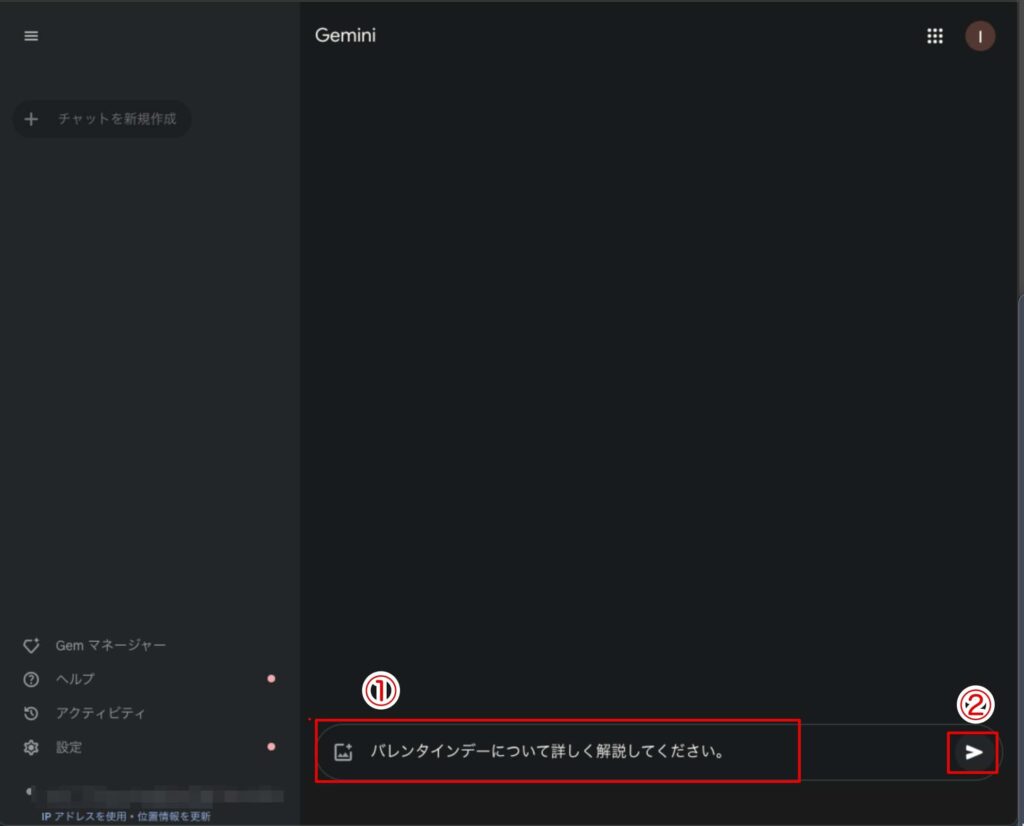
送信するとGeminiから回答がきます。
また、送信・受信が完了したためサイドバーにスレッドが表示されました。
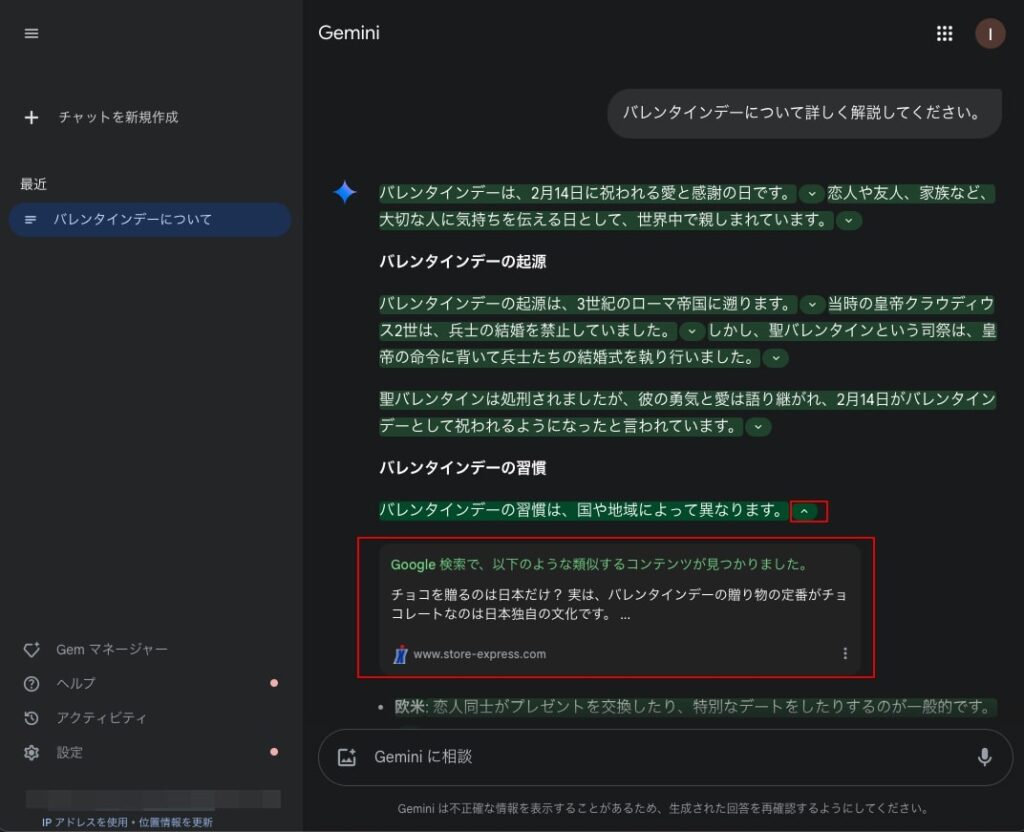
回答には注釈があり個々の回答に利用した元情報のリンクがあります。
以下のように「下向き矢印」をクリックすると詳細を表示します。
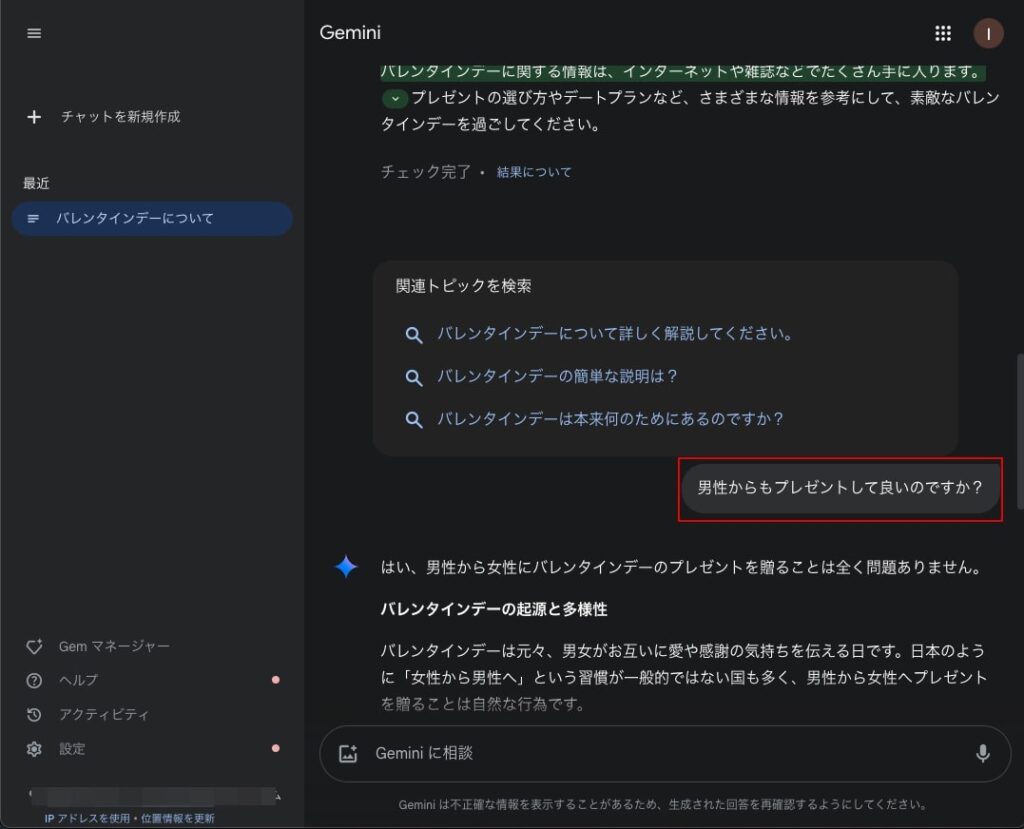
続けて質問することもできます。
スレッドとして履歴管理するのであれば、同じ話題を同じスレッドにしましょう。
Geminiはスレッド内の以前の質問、回答も考慮しますので同じ話題でスレッドが伸びると回答制度もあがります。ただし、送信される文字数が増えますので使用制限にかかりやすくなります。
サイドバーの「チャットを新規作成」をクリックすると、新しいスレッドを開始できます。