
AI Studio
基本的には、プロンプトを入力・送信後に回答を表示しますが、開発者向けにGoogleが用意しています「AI Studio」を使うことで、
- 使用するモデルが選択
- 細かな設定
- プロンプト・ギャラリー
などができるようになります。
まずは、「Google AI Studio」へアクセスし、「Google AI Studioにログイン」ボタンをクリックします。
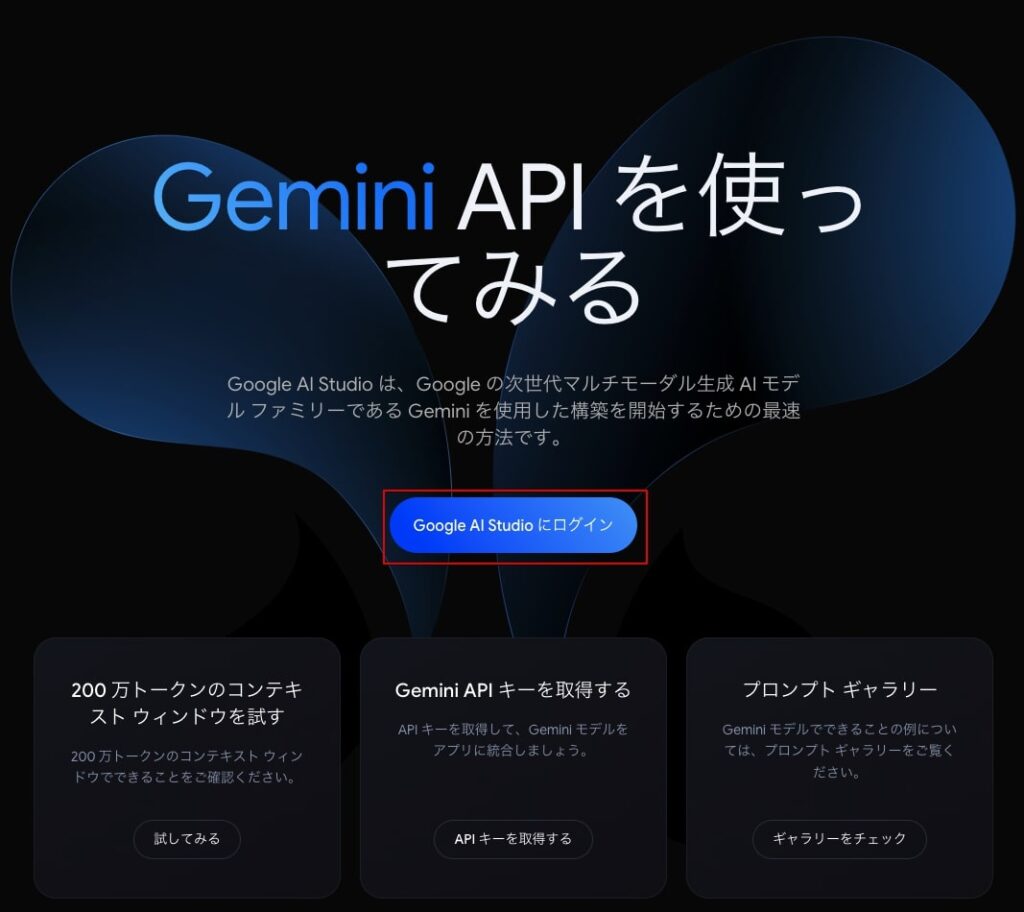
Googleが提供するものですので、Googleアカウントでのログインを行います。
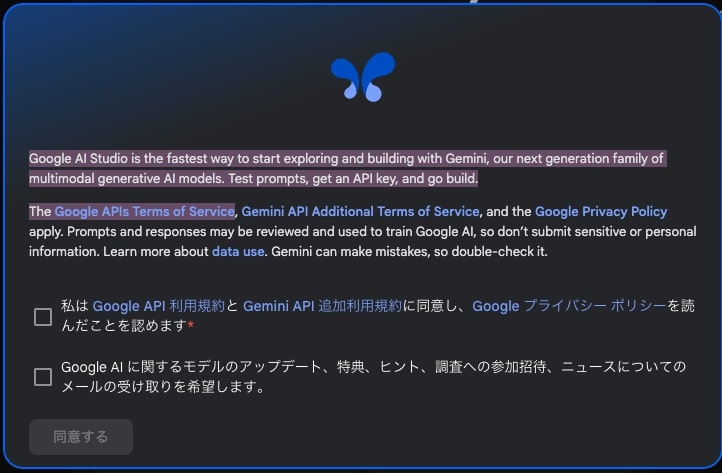
初回ログインすると以下のように「利用規約への同意」と「プライバシーポリシーを読んだ確認」が求められますので、チェックボックスをONにします。
2つめのチェックボックスはお知らせメールが必要な場合にはチェックをONにします。
「同意する」ボタンをクリックします。
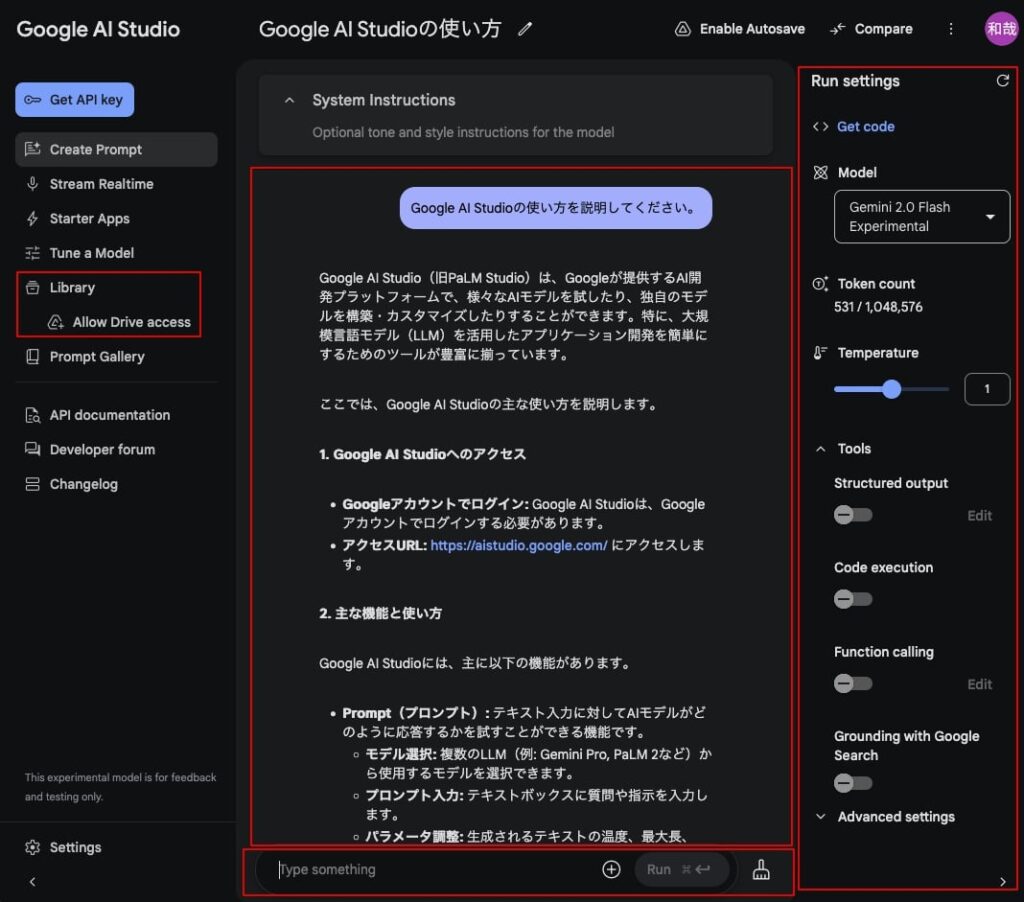
AI Studioの画面が表示されます。
中央ペインの下にある「Type something」にプロンプトを入力し、「Run」ボタンをクリックします。
中央ペインに、
「入力したプロンプト」
「回答」
が表示されます。
また、左ペインの「Library」欄にスレッドが表示されます。
カスタマイズ
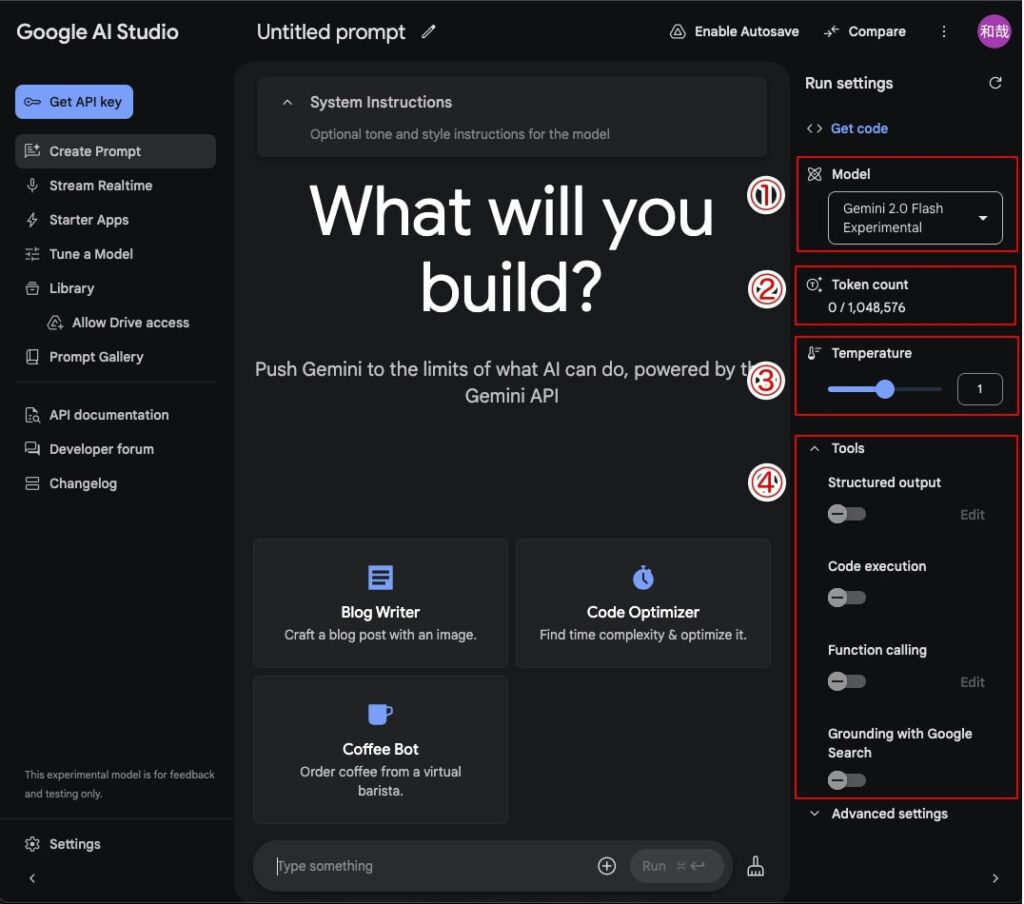
AI Studioでは右サイドバーにある設定項目でカスタマイズすることができます。
- モデルを選択
- 使用したトークン数
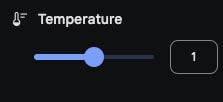
- 温度(大きな数字になるほど独創性が強くなる)
- ツール
1.モデル
モデルとは学習を終えた脳にあたるものです。学習方法、回答速度、モデルサイズなどの違いがあり、ユーザー側から見ると、賢さの違いと言えます。
ただし、賢くないから「良くない回答」ではなく、得意な分野が違ったり、じっくり考えたりなど個性があります。
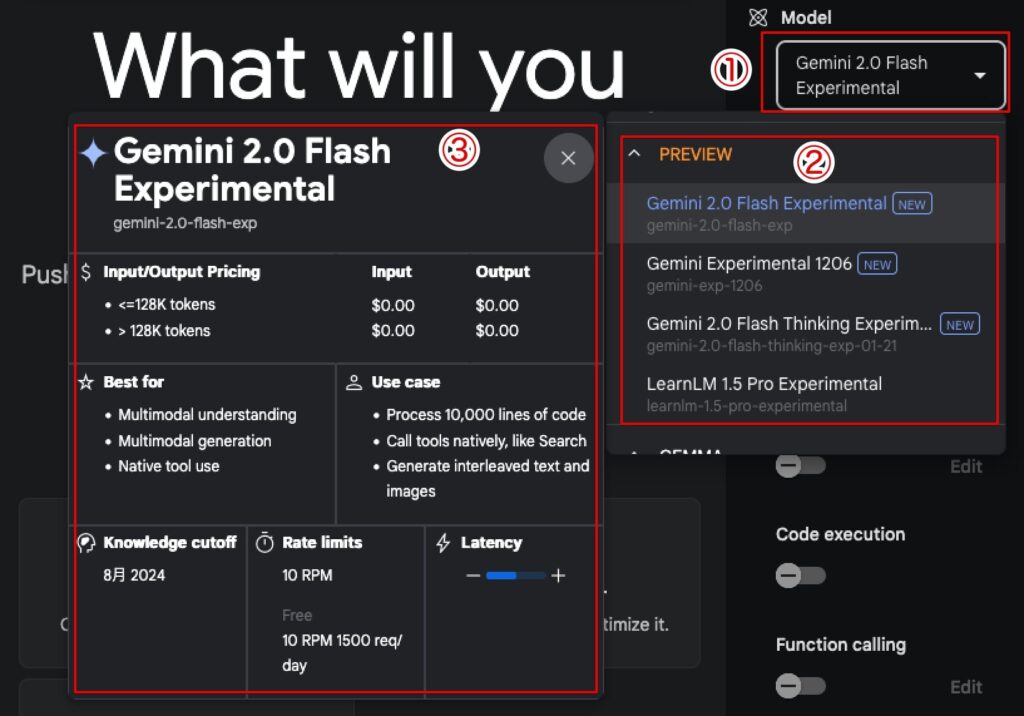
以下の図では、「Gemini 2.0 Flash Experimental(体験版) 」など最新モデルの選択も可能です。
モデル選択のドロップダウンリストをクリックすると、下図のように表示されます。
- モデル選択ドロップダウンリスト
- 選択可能なモデル
- 選択するモデルの詳細
2.Token count(トークン・カウント)
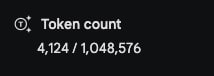
トークンとは英語圏では1単語が1トークンとなりますが、日本語の場合には漢字や単語区切りにより変わります。
例)
東京 3トークン
東京都 4トークン
東京都中央区 11トークン
もちろんモデルによって変わります。
3.Temperature
4.ツール
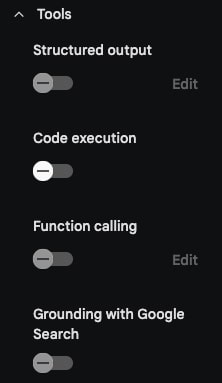
ツールについては、Geminiに回答してもらいました。
Google AI Studio の右ペインにある “Tools” は、AIモデルをより効果的に活用するための様々な機能を提供する重要なセクションです。このツール群は、プロンプトの作成、モデルの理解、そして結果の分析を支援し、AIを活用したアプリケーション開発を効率化します。
以下に、Tools の各項目について解説します。
1. Prompt Structure (プロンプト構造)
- 概要: プロンプトの構造を定義し、モデルに特定の形式やスタイルで応答させるためのツールです。
- 機能:
- Instruction (指示): モデルへの明確な指示や目標を記述します。
- Context (文脈): モデルが応答を生成する際に考慮すべき背景情報や関連データを提供します。
- Examples (例): モデルに期待する応答の形式や内容を示す具体的な例を提示します。
- Output Format (出力形式): モデルに出力させたい形式 (JSON, XML, リストなど) を指定します。
- 利用シーン:
- 特定の形式で情報を抽出したい場合 (例: JSON形式で情報を抽出)
- 複雑な指示を複数のステップに分けて与えたい場合
- モデルに特定のトーンやスタイルで応答させたい場合
2. Parameters (パラメータ)
- 概要: モデルの動作を制御するための様々なパラメータを設定するツールです。
- 機能:
- Temperature: モデルの創造性やランダム性を制御します。温度が高いほどランダムで創造的な出力が生成されやすくなります。低いほど、より決定的な出力になります。
- Top P: 次の単語の選択肢を確率の高いものに制限します。この値を調整することで、出力の多様性と精度を調整できます。
- Top K: 次の単語の選択肢を上位K個に制限します。こちらも出力の多様性と精度を調整できます。
- Max Output Tokens: 生成されるトークン数の最大値を設定します。長文の出力を制限する際に使用します。
- Stop Sequences: 出力を途中で停止させる特定の単語やフレーズを指定します。
- 利用シーン:
- 創造的な文章を生成したい場合 (高い温度)
- 正確で信頼性の高い情報を生成したい場合 (低い温度)
- 出力の長さを制限したい場合
- 出力に特定の単語やフレーズが含まれるのを避けたい場合
3. Grounding (グラウンディング)
- 概要: モデルの応答を外部のデータソースに基づいて生成させるためのツールです。
- 機能:
- Data Upload (データアップロード): モデルが参照するドキュメントやデータをアップロードします。
- Search (検索): モデルがインターネットを検索して情報を収集し、応答を生成する際に利用します。
- Metadata (メタデータ): アップロードしたデータのメタ情報を指定します。
- 利用シーン:
- 企業のドキュメントやナレッジベースに基づいて質問に回答させたい場合
- 最新の情報を参照して応答させたい場合
- 特定のWebサイトの情報に基づいて応答させたい場合
4. Code (コード)
- 概要: 生成されたテキストをコードに変換したり、コードを生成したりするのに役立つツールです。
- 機能:
- Code Generation: 自然言語で記述された指示から、Python, JavaScript, SQLなどのコードを生成します。
- Code Explanation: 生成されたコードの内容を自然言語で説明します。
- Code Editing: 生成されたコードを編集したり、変更を適用したりします。
- 利用シーン:
- プログラミングの補助
- 自然言語から自動でコードを生成したい場合
- 複雑なコードの理解を助けたい場合
5. Safety Settings (安全性設定)
- 概要: モデルが生成するテキストの安全性に関する設定を調整するためのツールです。
- 機能:
- Categories: 有害な可能性のあるコンテンツのカテゴリ (ヘイトスピーチ, 暴力, 性的な内容など) を選択します。
- Thresholds (しきい値): 各カテゴリにおけるコンテンツの危険度のレベルを調整します。
- 利用シーン:
- モデルが生成するテキストの安全性を確保したい場合
- 特定の有害なコンテンツの出力を抑制したい場合
6. History (履歴)
- 概要: 過去に実行したプロンプトや生成されたテキストの履歴を確認できるツールです。
- 機能:
- Prompt History: 過去に実行したプロンプトを一覧表示します。
- Output History: 過去に生成されたテキストを一覧表示します。
- Comparison: 過去のプロンプトと出力結果を比較できます。
- 利用シーン:
- 過去のプロンプトや出力結果を確認したい場合
- プロンプトの改善やモデルの調整を検討する場合
Toolsの活用
これらのツールを効果的に活用することで、以下のようなメリットが得られます。
- より正確な応答: プロンプト構造やパラメータを調整することで、モデルの応答精度を向上させることができます。
- 創造的な出力: 温度パラメータを調整することで、創造的なテキスト生成が可能になります。
- 情報に基づく応答: グラウンディングを利用することで、外部の情報に基づいて応答を生成できます。
- 安全なテキスト生成: 安全性設定を調整することで、有害なコンテンツの生成を抑制できます。
- 効率的な開発: コード生成ツールを利用することで、開発プロセスを効率化できます。
これらのツールを理解し、使いこなすことで、Google AI Studio でより効果的にAIモデルを活用できるようになります。ぜひ、これらのツールを積極的に活用して、より良いAIアプリケーションを開発してください。
5.アドバンスド設定
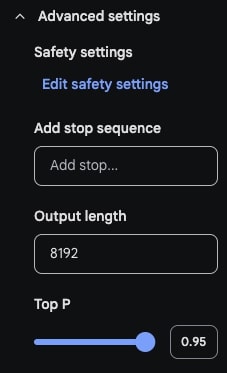
Google AI Studio の右ペインにある “Advanced Settings” は、モデルの動作をより細かく制御し、高度なカスタマイズを可能にする設定項目群です。これらの設定は、デフォルトの設定では対応できないより複雑なタスクや特定の要件に対応するために使用されます。
以下に、Advanced Settings の各項目について詳しく解説します。
1. Safety Settings (安全性設定)
- 概要: モデルの出力における安全性を調整する詳細設定です。
- 機能:
- Categories: ヘイトスピーチ、暴力、性的なコンテンツなど、有害な可能性のあるコンテンツのカテゴリを指定します。
- Thresholds: 各カテゴリにおけるコンテンツの危険度のしきい値を設定します。
- 利用シーン:
- モデルが不適切な内容のテキストを出力するのを防ぎたい場合
- 特定の種類の有害なコンテンツを抑制したい場合
2. Stop Sequences (停止シーケンス)
- 概要: モデルがテキスト生成を停止するタイミングを制御するための設定です。
- 機能:
- Text Field: テキストフィールドに、モデルが生成を停止させる特定の単語、フレーズ、または文字列を入力します。複数の停止シーケンスをカンマ区切りで指定できます。
- 利用シーン:
- モデルが特定のフレーズで回答を終えるようにしたい場合
- モデルの出力が無限に続くのを防ぎたい場合
- 会話型AIで、ユーザーの発言に対するモデルの回答を適切なタイミングで終わらせたい場合
3. Maximum Output Tokens (最大出力トークン数)
- 概要: モデルが生成するテキストの最大長をトークン数で制限するための設定です。
- 機能:
- Number Field: 数値フィールドに、モデルが出力できるトークン数の最大値を指定します。トークンは、単語や句読点など、テキストを構成する最小単位です。
- 利用シーン:
- 長すぎる出力が生成されるのを防ぎたい場合
- モデルが生成するテキストの長さを制御したい場合
- APIの料金を節約したい場合 (トークン数に応じて料金が変動するモデルの場合)
4. Top P (トップP)
- 概要: モデルが次の単語を選択する際に、確率の高い単語の上位P個の累積確率に基づいて選択を制限するための設定です。
- 機能:
- Slider/Number Field: スライダーまたは数値フィールドで、0から1までの値を指定します。値が1に近いほど多くの単語が候補になり、出力が多様になります。値が0に近いほど、確率の高い単語が選択され、出力はより決定的になります。
- 利用シーン:
- 出力の多様性と決定性のバランスを調整したい場合
- 創造的な文章生成で、よりランダムな出力が欲しい場合
- より正確な出力が必要な場合
Advanced Settings の活用
これらの詳細設定を適切に活用することで、以下のようなことが可能になります。
- 特定のモデルの利用: タスクに最適化されたモデルを選択することで、より良い結果を得ることができます。
- 出力の精密な制御: 停止シーケンス、最大出力トークン数、温度などを調整することで、モデルの出力形式や長さを細かく制御できます。
- 高度なカスタマイズ: Top P, Top K などのパラメータを調整することで、出力の多様性と決定性のバランスを最適化できます。
- 外部データとの連携: データソースを活用することで、最新の情報を反映した応答や、企業内のドキュメントに基づいた回答が可能になります。
- 安全性の確保: Safety Settings を調整することで、不適切なコンテンツの生成を抑制し、より安全な利用環境を構築できます。
Advanced Settings は、Google AI Studio の利用を高度化し、より複雑なニーズに対応するために不可欠な機能です。これらの設定を理解し、適切に活用することで、より効果的なAIアプリケーションを開発できるようになります。